
به روزرسانی وردپرس سه گام دارد: یک نسخه پشتیبان کامل بگیرید، از پیشخوان وردپرس دکمه به روزرسانی را بزنید، و بعد از پایان، سالم بودن سایت و یکپارچگی فایل ها را بررسی کنید. اگر نسخه زبان سرور قدیمی باشد یا افزونه ای با نسخه تازه نسازد، همان سه گام به چهار گام تبدیل می شود و باید اول آن دو را حل کنید. در آزمونی که امروز روی یک سرور واقعی اجرا کردیم، نسخه هسته از ۶.۶.۲ به ۶.۸.۳ در ۳٫۸ ثانیه رسید و بررسی یکپارچگی هم تایید کرد که هیچ فایلی تغییر نکرده است.
چه نسخه ای تازه است و چرا این کار فوری است
در روز نوشتن این مطلب، فهرست رسمی وردپرس نسخه ۷.۱.۴ را به عنوان نسخه پایدار معرفی می کند و برای نصب آن حداقل پی اچ پی ۷٫۴ و بانک اطلاعاتی ۵٫۵٫۵ را می خواهد. همین یک خط، جواب بیشتر سوال ها را می دهد: اگر سایت شما روی نسخه کهنه پی اچ پی است، اول باید آن را بررسی کنید، چون وردپرس تازه روی آن بالا نمی آید.
پاسخ پرسش «چرا وردپرس را به روز کنیم» سه دلیل دارد که هیچ کدام تبلیغاتی نیست. اول امنیت: بخش بزرگی از نفوذ هایی که به سایت های وردپرسی گزارش می شود، از حفره هایی است که ماه ها قبل وصله شده بودند و سایت هیچ وقت آن وصله را نگرفته است. دوم سازگاری: افزونه ها و قالب ها نسخه هسته را می شناسند و نسخه ای که چند نسل عقب باشد، کم کم برایشان ناشناخته می شود. سوم خطا ها: در هر نسخه تازه، ده ها خطای کوچک که در نسخه قبل وصله نشده بوده برطرف می شود و بعضی از آن ها همان هایی هستند که سایت را کند یا صفحه را سفید می کنند.
یک نکته را از اول روشن کنیم: به روزرسانی هسته وردپرس با فایل های سایت شما کاری ندارد. پوشه محتوا، قالب، افزونه ها و بانک اطلاعاتی سر جایشان می مانند و چیزی که عوض می شود، فایل های هسته است. همین موضوع کار را قابل بازگشت می کند، به شرطی که نسخه پشتیبان گرفته باشید.
پیش نیاز ها: چهار چیز قبل از زدن دکمه
این چهار مورد را قبل از هر به روزرسانی نگاه کنید. اول نسخه پی اچ پی سرور؛ اگر روی نسخه ای است که پشتیبانی امنیتی اش تمام شده، به روزرسانی وردپرس بدون تعیین تکلیف پی اچ پی فقط نصف کار است. نسخه پی اچ پی را از پنل هاست می بینید و جزئیات مسیرش در راهنمای نسخه پی اچ پی سایت آمده است.
دوم فضای دیسک. در همین سرور، فضای خالی ۱۲ گیگابایت از ۳۸ گیگابایت بود و یک نصب تازه وردپرس ۷۸٫۸ مگابایت جا گرفت. عدد مهم موقع پشتیبان گیری معلوم می شود: همان سایت پس از فشرده شدن ۳۲٫۴ مگابایت شد. یعنی برای یک سایت معمولی، فضای پشتیبان یک سوم حجم اصلی است و اگر فضای خالی از یک گیگابایت هم کمتر باشد، اول فضا را آزاد کنید.
سوم افزونه ها و قالب. پیش از به روزرسانی یک بار فهرست افزونه ها را ببینید و هر افزونه ای را که بیش از یک سال به روز نشده علامت بزنید؛ اگر سایت پس از به روزرسانی صفحه سفید نشان داد، اولین مظنون همان افزونه است. چهارم دسترسی به پنل هاست. اگر پیشخوان وردپرس بالا نیامد، تنها راه نجات پنل هاست و فایل منیجر است؛ بدون آن دسترسی، به روزرسانی را شروع نکنید. تفاوت هاست اشتراکی و سرور اختصاصی هم دقیقا همین جا خودش را نشان می دهد: روی هاست اشتراکی پنل هاست تنها دری است که در روز خرابی به رویتان باز می شود.
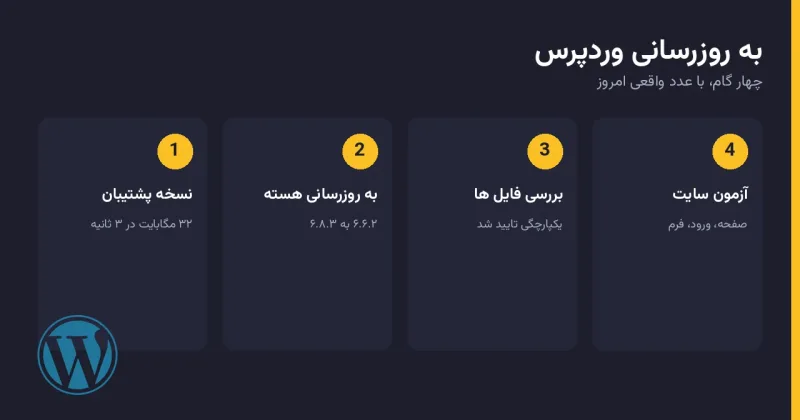
گام یک: نسخه پشتیبان با عدد واقعی
نسخه پشتیبان دو بخش دارد: فایل ها و بانک اطلاعاتی. فایل ها را با یک دستور می شود در یک آرشیو جمع کرد و بانک اطلاعاتی را با یک دستور دیگر خروجی گرفت. اگر به خط فرمان سرور دسترسی دارید، همین دو دستور کافی است. دستور اول آرشیو فایل ها را می سازد و دستور دوم اثر انگشت آن آرشیو را چاپ می کند تا بعدا بفهمید همان فایل دست نخورده است:
tar -czf site-backup.tar.gz site
sha256sum site-backup.tar.gz
در آزمون همین سرور، ساختن همین آرشیو ۳٫۰ ثانیه طول کشید و حاصلش یک فایل ۳۲٫۴ مگابایتی بود. خروجی دستور دوم یک رشته شصت و چهار کاراکتری است؛ آن را با تاریخ در جایی بیرون از سرور ذخیره کنید. اگر خط فرمان ندارید، همان کار در فایل منیجر پنل هاست با ساخت آرشیو و در phpMyAdmin با گزینه خروجی گرفتن انجام می شود. در هر دو حالت، قبل از ادامه آرشیو را دانلود کنید، نه اینکه فقط روی سرور بگذارید؛ نسخه پشتیبانی که روی همان دیسک خراب است، نسخه پشتیبان نیست. نسخه پشتیبان بدون آزمون بازگردانی فقط یک فایل امیدوارکننده است، و به همین دلیل در راهنمای نسخه پشتیبان گیری و بازگردانی تمرین بازگردانی جزو خود کار شمرده شده است.
گام دو: به روزرسانی، سه راه
راه اول پیشخوان وردپرس است: بخش پیشخوان، سپس به روزرسانی ها، و دکمه به روزرسانی نسخه. راه دوم پنل هاست و جایگزینی دستی پوشه های هسته است، برای وقتی که پیشخوان بالا نمی آید. راه سوم خط فرمان است که برای سایت های بزرگ و برای کسی که چند سایت دارد سریع ترین و قابل ثبت ترین راه است. انتخاب بین این سه، بستگی به دسترسی شما و اندازه سایت دارد و در ادامه با جدول تصمیم ساده اش می کنیم.
آزمون واقعی امروز: چه چیزی روی سرور اجرا شد
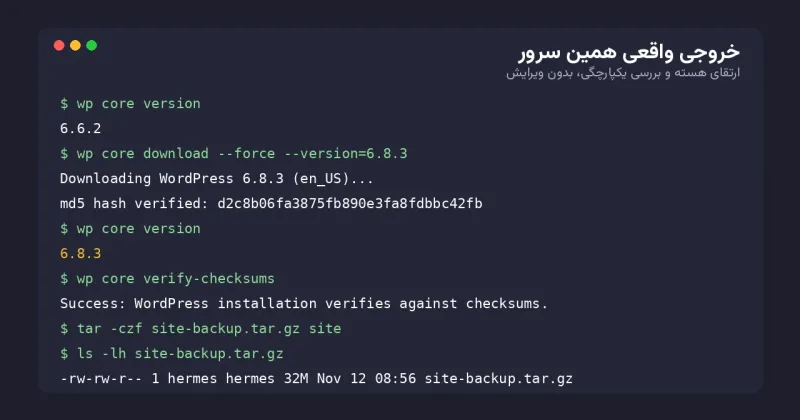
برای اینکه متن بالا در حد حرف نماند، همین امروز روی سرور خودمان یک نصب وردپرس ساختیم و آن را از نسخه ۶٫۶٫۲ به ۶٫۸٫۳ رساندیم. ابزار کار، ابزار خط فرمان رسمی وردپرس بود. نتیجه نسخه، بلافاصله بعد از اجرا خوانده شد و عدد ۶٫۸٫۳ را برگرداند. پس از آن، بررسی یکپارچگی فایل ها را اجرا کردیم که خروجی اش این بود:
Success: WordPress installation verifies against checksums.این پیام یعنی تمام فایل های هسته، بایت به بایت با فایل های رسمی همان نسخه یکی هستند. ارزش این بررسی وقتی معلوم می شود که بدانید یک فایل دستکاری شده چه پیامی می دهد. برای آزمون، یک خط به فایل تنظیمات هسته اضافه کردیم و بررسی را دوباره اجرا کردیم:
Warning: File doesn't verify against checksum: wp-settings.php
Error: WordPress installation doesn't verify against checksums.
یعنی این بررسی، هم فایل دستکاری شده را نام می برد و هم با کد خطا برمی گردد، پس در اسکریپت و در گزارش هم قابل استفاده است. بعد از پاک کردن آن خط، بررسی دوباره سبز شد. همین یک آزمون کوچک به ما نشان داد ابزار دروغ نمی گوید؛ چیزی که خیلی از راهنماها اصلا امتحان نکرده اند.
سه محدودیت که در آزمون به آن خوردیم
اول، ابزار خط فرمان برای به روزرسانی واقعی به بانک اطلاعاتی وصل نیاز دارد. وقتی سراغ دستور به روزرسانی رفتیم، پاسخ این بود:
Error: Error establishing a database connection.یعنی همان پیامی که کاربر عادی هم وقتی مشخصات بانک اطلاعاتی اش غلط است می بیند. درس عملی اش این است: اگر می خواهید از خط فرمان به روزرسانی کنید، اول باید مطمئن شوید فایل تنظیمات سایت با بانک اطلاعاتی وصل است، وگرنه هیچ دستوری کار نمی کند.
دوم، به روزرسانی فقط فایل ها را عوض می کند و در آزمون ما بخش بانک اطلاعاتی در جریان نبود، چون نصب آزمایشی بدون بانک زنده بود. پس اعداد زمانی که گزارش می کنیم، زمان جابه جایی فایل هاست، نه زمان ارتقای ساختار بانک اطلاعاتی. سوم، در همین آزمون دیدیم که به روزرسانی چند فایل قدیمی را هم پاک می کند؛ خروجی، فهرست فایل های حذف شده را چاپ کرد. این یعنی بعد از به روزرسانی باید انتظار داشته باشید تعداد فایل ها کمتر شود و این خرابی نیست.
جدول تصمیم: خودکار، دستی یا خط فرمان
| روش | مناسب برای | مزیت | ریسک |
|---|---|---|---|
| به روزرسانی خودکار | سایت کوچک، بدون افزونه حساس | فراموش نمی شود و بدون دخالت شما انجام می شود | در ساعت شلوغی اجرا می شود و اگر افزونه ای نسازد، شما آخرین نفر می فهمید |
| دستی از پیشخوان | سایت معمولی با دسترسی به پیشخوان | کنترل کامل روی زمان و امکان توقف | اگر صفحه وسط کار قطع شود، نصب نیمه کاره می ماند |
| خط فرمان | سایت بزرگ یا چند سایت همزمان | سریع، قابل ثبت، قابل تکرار روی چند سایت | به دسترسی خط فرمان و اتصال سالم بانک اطلاعاتی نیاز دارد |
اگر سایت فروشگاهی دارید، پیشنهاد ما روش دستی در ساعتی است که سفارش کم است، و برای بقیه سایت ها هم روش دستی ماهی یک بار کافی است. خودکار را فقط وقتی روشن کنید که افزونه ها و قالب سایت از منابع شناخته شده باشند و نسخه پشتیبان روزانه هم فعال باشد. روی هاست اشتراکی معمولا خط فرمان در دسترس نیست و همان سقف هایی که میزبان گذاشته تعیین می کند کدام روش ممکن است؛ مشخصات هاست وردپرس باید قبل از انتخاب روش خوانده شود، نه بعد از خرابی.
به روزرسانی از پیشخوان وردپرس، گام به گام
وارد پیشخوان شوید، به بخش به روزرسانی ها بروید و همان نسخه پیشنهادی را تایید کنید. وردپرس در این فاصله سایت را به حالت تعمیرات می برد؛ همین حالت است که پیام آشنای «جهت انجام عملیات تعمیرات زمان بندی شده، لطفا چند دقیقه دیگر مراجعه کنید» را برای بازدیدکننده نشان می دهد. اگر این پیام بعد از پایان کار روی سایت ماند، یعنی فایل حالت تعمیرات پاک نشده است و باید در ریشه سایت فایل maintenance را حذف کنید. یک نکته مهم: صفحه ای که در همین حالت می بینید، به معنی خرابی نیست؛ فقط کار در جریان است.
اگر پیشخوان پیام «به روزرسانی ناموفق بود» داد، دو چیز را به ترتیب بررسی کنید: مجوز نوشتن فایل ها در پوشه های هسته، و سقف زمان اجرای پی اچ پی. روی سرور ما در خط فرمان، سقف زمان اجرا برداشته شده بود و سقف حافظه هم بی نهایت بود، ولی این تنظیم مربوط به خط فرمان است و سرویس وب سایت سقف خودش را دارد؛ سقف واقعی وب را باید در پنل هاست یا در خروجی تنظیمات پی اچ پی همان سایت ببینید.
به روزرسانی دستی از پنل هاست
وقتی پیشخوان بالا نمی آید، از پنل هاست آرشیو نسخه تازه را دانلود و باز کنید و پوشه های هسته را جایگزین کنید، به جز پوشه محتوا و فایل تنظیمات. یک عدد واقعی که در همین سرور دیدیم دلیل شکست این روش را توضیح می دهد: سقف حجم فایل آپلود در همان سرور ۲ مگابایت و سقف حجم درخواست ۸ مگابایت بود. آرشیو وردپرس حدود ۳۷ مگابایت است، پس با چنین سقفی آپلود همان آرشیو از همان اول رد می شود. راه حل، بالا بردن سقف از پنل هاست یا آپلود از فایل منیجر است، نه تلاش دوباره با همان سقف.
اگر سایت را جابه جا می کنید و همزمان به روزرسانی هم دارید، ترتیب درست این است که اول انتقال وردپرس به هاست جدید را تمام کنید و بعد به روزرسانی را انجام دهید، چون انتقال خودش یک مرحله حساس و پرریسک است و ترکیب کردن این دو کار، پیدا کردن خطا را سخت می کند.
پنج خطای رایج و رفع آن ها
خطای اول، ماندن سایت در حالت تعمیرات: فایل maintenance را از ریشه سایت حذف کنید. خطای دوم، خطای اتصال به بانک اطلاعاتی: اگر همین پیام را دیدید، یعنی مشخصات بانک اطلاعاتی در فایل تنظیمات با بانک سرور نمی خواند؛ در آزمون امروز دقیقا همین پیام را از ابزار خط فرمان گرفتیم و علتش نبود اتصال زنده بود. خطای سوم، به روزرسانی نیمه کاره: پوشه های هسته را از آرشیو دستی جایگزین کنید و اگر لازم شد، آرشیو کامل را برگردانید.
خطای چهارم، صفحه سفید بعد از به روزرسانی: پوشه افزونه ها را موقتا تغییر نام دهید و سایت را باز کنید؛ اگر بالا آمد، افزونه مقصر است و باید یکی یکی فعال شوند. خطای پنجم، خطای افزونه بعد از به روزرسانی: نسخه افزونه را از پوشه افزونه ها با نسخه قبلی عوض کنید و بعد سراغ نسخه سازگار بروید. هیچ کدام از این پنج مورد با دست زدن به فایل های هسته حل نمی شود و ویرایش دستی هسته هم بدترین کاری است که می شود کرد.
اگر آپدیت ناموفق بود: بازیابی در سه دقیقه
بازیابی فقط وقتی کار می کند که یک بار تمرین شده باشد. در آزمون امروز، آرشیو ۳۲٫۴ مگابایتی را در یک پوشه تازه باز کردیم: باز کردن ۰٫۷ ثانیه طول کشید و بررسی یکپارچگی روی همان نسخه بازشده هم سبز شد. یعنی نسخه پشتیبان واقعا قابل استفاده بود، نه فقط یک فایل روی دیسک. همین آزمون را یک بار روی سایت خودتان انجام دهید: آرشیو را در پوشه ای دیگر باز کنید و بررسی یکپارچگی را رویش اجرا کنید. اگر سبز شد، روز خرابی خیالتان راحت است.
ترتیب بازیابی هم ساده است: سایت را از حالت تعمیرات بیرون بیاورید، فایل های فعلی را کنار بگذارید، آرشیو را باز کنید، بانک اطلاعاتی را برگردانید و بعد سایت و پیشخوان را امتحان کنید. اگر فقط فایل های هسته خراب شده باشد، بازیابی همان بخش کافی است و برگرداندن بانک اطلاعاتی لازم نیست.
بعد از به روزرسانی چه چیزی را چک کنیم
چهار بررسی کوتاه بعد از هر به روزرسانی: صفحه اصلی و یک صفحه داخلی باز شود، ورود به پیشخوان کار کند، فرم تماس یک پیام آزمایشی بفرستد، و بررسی یکپارچگی فایل ها سبز باشد. اگر از حافظه نهان استفاده می کنید، یک بار آن را خالی کنید تا نسخه قدیمی صفحه ها به بازدیدکننده نشان داده نشود. برای سایت هایی که به امنیت حساس اند، این چهار بررسی را با یک بازبینی ساده امنیت وردپرس کامل کنید.
کِی به روزرسانی را عقب بیندازیم
سه حالت هست که عجله کردن در آن ها اشتباه است. اول، وقتی افزونه اصلی سایت با نسخه تازه سازگاری اعلام نکرده و سایت شما به آن افزونه وابسته است؛ اینجا دو سه روز صبر کردن منطقی است. دوم، وقتی نسخه پی اچ پی سرور قدیمی است و باید اول تعیین تکلیف شود. سوم، وقتی سایت فروشگاهی در اوج فروش است و نمی خواهید ریسک کنید؛ به روزرسانی را به ساعت کم ترافیک یا به روز بعد منتقل کنید.
یک چیز را هم صریح بگوییم تا انتظار اشتباه ایجاد نشود: کاری که در این مقاله آمده، به روزرسانی هسته وردپرس است. مهاجرت قالب، بازنویسی افزونه اختصاصی، و بازسازی سایت قدیمی کار های جداگانه ای هستند و در این مسیر انجام نمی شوند.
جمع بندی
به روزرسانی وردپرس کار ترسناکی نیست، به شرطی که با پشتیبان شروع شود و با بررسی یکپارچگی تمام شود. امروز روی یک سرور واقعی دیدیم که جابه جایی هسته چند ثانیه بیشتر طول نمی کشد و بررسی فایل ها هم دقیقا می گوید چه چیزی عوض شده است. اگر سایت وردپرسی دارید و ترجیح می دهید این کار با نظارت انجام شود، تیم ما طراحی و نگهداری سایت های وردپرسی را انجام می دهد و می توانید همین امروز وضعیت نسخه و افزونه های سایت را بررسی کنید.
ارسال نظر جدید