
پاسخ کوتاه: ایمیل سازمانی در چند دقیقه
ایمیل سازمانی یعنی نشانی رسمی روی دامنهٔ خودتان، مثل info@yourdomain.com، به جای یک نشانی شخصی. سه راه دارید: ساختش روی همان هاستی که سایت را روی آن دارید (با cPanel، حدود ۱۰ تا ۱۵ دقیقه)، استفاده از سرویس بیرونی مثل Zoho یا Google Workspace، یا اگر فقط می خواهید ایمیل های دامنه به صندوق فعلی شما بیاید، انتقال رایگان با Cloudflare. اگر هاست دارید، سریع ترین راه همان cPanel است که در این مقاله گام به گام با تصویر می بینید.
کدام روش را انتخاب کنم؟
| روش | هزینه | تعداد صندوق | مناسب برای |
|---|---|---|---|
| روی هاست خودتان (cPanel) | بدون هزینهٔ اضافه، داخل بستهٔ هاست | تا سقف سهمیهٔ هاست | کسب و کار کوچک با حجم ایمیل کم |
| Zoho Mail، پلن رایگان | رایگان | تا ۵ کاربر روی یک دامنه، ۵ گیگابایت برای هر صندوق | تیم کوچکی که صندوق مستقل می خواهد |
| Cloudflare Email Routing | رایگان | صندوق نمی سازد؛ فقط ایمیل را به صندوق دیگری می فرستد | کسی که می خواهد info@ را در جیمیل خودش بخواند |
| Google Workspace | پولی، ماهانه به ازای هر کاربر | بر اساس تعداد کاربر | تیمی که ابزارهای گوگل را می خواهد |
| Microsoft 365 | پولی، ماهانه به ازای هر کاربر | بر اساس تعداد کاربر | سازمانی که با آفیس و اوت لوک کار می کند |
قیمت پلن های پولی هر سال عوض می شود؛ به جای نوشتن عدد کهنه، عدد روز را از صفحهٔ قیمت همان سرویس بگیرید. آنچه مهم است این است که برای شروع لازم نیست پول بدهید: هم cPanel هاست و هم پلن رایگان Zoho کار راه انداز هستند.
گام به گام: ساخت ایمیل سازمانی روی cPanel
این مسیر را روی یک نصب استاندارد cPanel انجام می دهیم. اگر پنل شما فارسی است، نام ها همان است و فقط جای دکمه ها کمی فرق می کند.
گام ۱ — بخش ایمیل را پیدا کنید
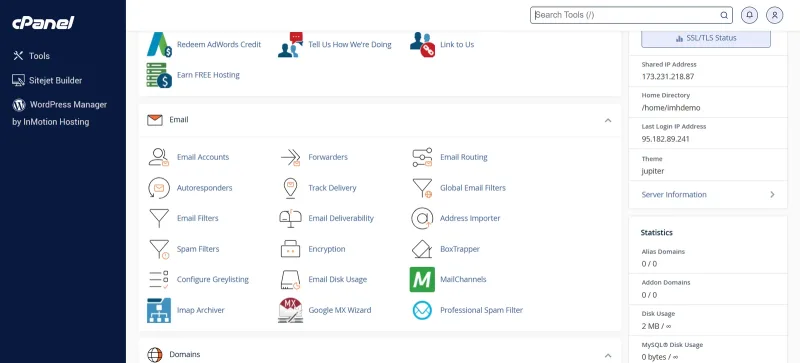
وارد cPanel شوید و در بخش EMAIL روی Email Accounts کلیک کنید. همهٔ ابزارهای ایمیل از همین بخش شروع می شوند: ساخت صندوق، فورواردر، فیلتر، و وضعیت اعتبار ارسال.
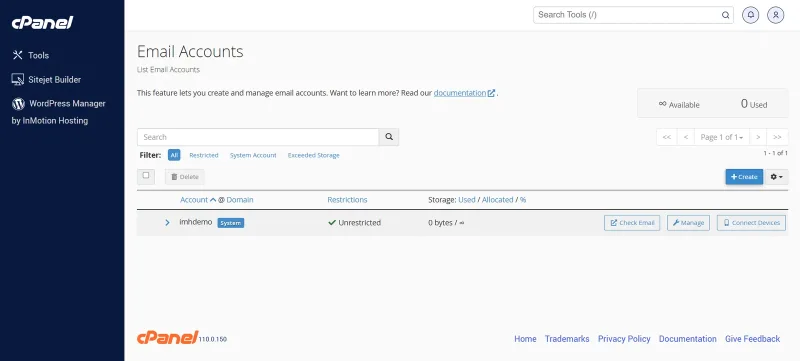
گام ۲ — فهرست صندوق ها و دکمهٔ ساخت
در صفحهٔ Email Accounts، دکمهٔ + CREATE در بالا سمت راست است. پایین همان صفحه، فهرست صندوق های موجود و فضای مصرفی هر کدام را می بینید.
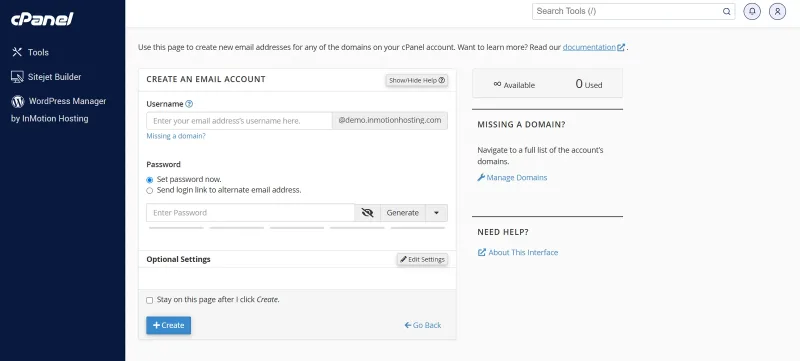
گام ۳ — فرم ساخت صندوق را پر کنید
نام صندوق را بنویسید (مثل info یا sales)، دامنه را از فهرست انتخاب کنید، رمز قوی بگذارید یا با دکمهٔ Password Generator بسازید، و سهمیهٔ فضا را مشخص کنید. اگر سهمیه را نامحدود بگذارید، یک صندوق پرمصرف می تواند فضای سایت را بخورد؛ برای شروع یک عدد مشخص بگذارید.
گام ۴ — دستگاه و کلاینت را وصل کنید
برای وصل کردن گوشی یا اوت لوک، این دو عدد را لازم دارید: سرور دریافت mail.yourdomain.com با پورت ۹۹۳ و SSL، و سرور ارسال همان نشانی با پورت ۴۶۵ و SSL. اگر نمی خواهید چیزی تنظیم کنید، از Webmail داخل cPanel استفاده کنید؛ همان صندوق را در مرورگر باز می کند.
گام ۵ — اعتبار ارسال را تنظیم کنید
بدون این گام، ایمیل های شما یا به مقصد نمی رسند یا در اسپم می نشینند. داخل cPanel روی Email Deliverability کلیک کنید. اگر رکوردهای SPF و DKIM ناقص باشند، همین صفحه دکمهٔ نصب شان را می دهد. اگر ترجیح می دهید دستی تنظیم کنید، از Zone Editor رکوردها را اضافه کنید. نمونهٔ رکوردها در بخش بعد آمده است.
رکوردهای SPF و DKIM و DMARC
این سه رکورد به گیرنده می گویند که ایمیل واقعاً از دامنهٔ شما آمده و دستکاری نشده است. جای هر سه در Zone Editor پنل است.
| رکورد | نام | نمونهٔ مقدار | کارش |
|---|---|---|---|
| SPF | @ | v=spf1 +a +mx +ip4:IP-سرور ~all | می گوید چه سروری مجاز است به نام دامنه ایمیل بفرستد |
| DKIM | default._domainkey | کلیدی که پنل تولید می کند | امضای رمزی هر پیام؛ دستکاری را لو می دهد |
| DMARC | _dmarc | v=DMARC1; p=none; rua=mailto:dmarc@yourdomain.com | سیاست شما در برابر ایمیل جعلی و گزارش تخلف ها |
رکورد DKIM را دستی نسازید؛ پنل کلید را تولید می کند. برای DMARC از p=none شروع کنید تا اول گزارش ها را ببینید، بعد سخت گیرترش کنید.
جای رکوردها: Zone Editor
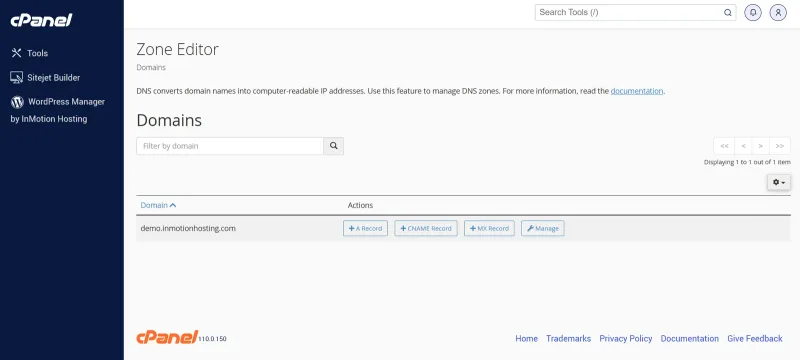
اگر ترجیح می دهید رکوردها را دستی ببینید یا اضافه کنید، از صفحهٔ اصلی cPanel وارد Zone Editor شوید و جلوی دامنه دکمهٔ Manage را بزنید.
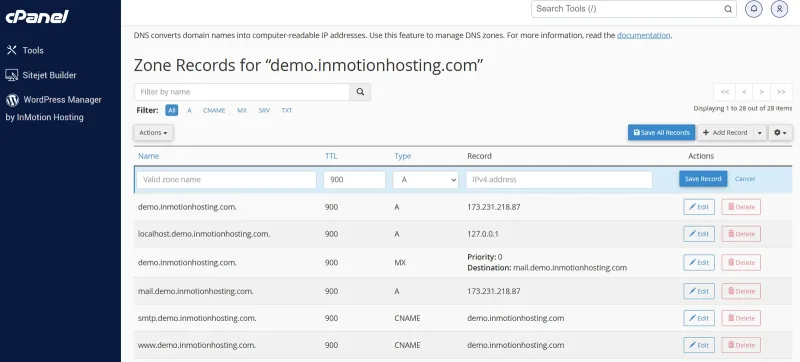
در صفحهٔ رکوردها، رکورد A به آی پی سرور و رکورد MX به mail.yourdomain.com اشاره می کند. برای دیدن رکوردهای متنی، فیلتر TXT را بزنید؛ SPF و DKIM و DMARC از نوع TXT هستند و همان جا دیده می شوند.
اگر پنل دایرکت ادمین دارید
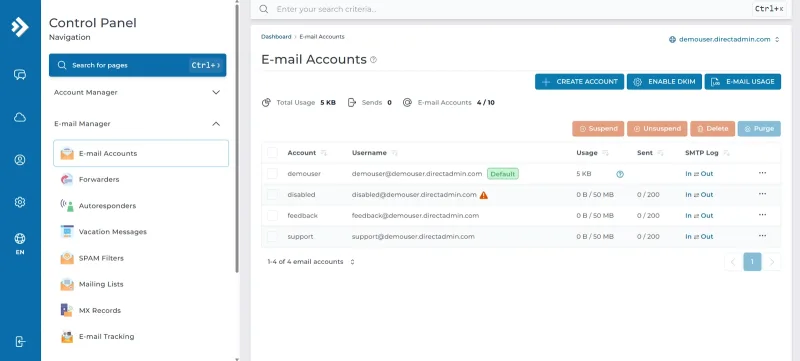
مسیر همان است و فقط جای دکمه ها فرق می کند. در دایرکت ادمین از منوی E-mail Manager وارد E-mail Accounts شوید.
گام ۱ — فهرست حساب ها و دکمهٔ ساخت
در این صفحه سه دکمهٔ اصلی می بینید: CREATE ACCOUNT برای ساخت صندوق تازه، ENABLE DKIM برای ساخت کلید امضا، و E-MAIL USAGE برای دیدن مصرف. جدول پایین، نام کاربری، فضا و لاگ ارسال هر صندوق را نشان می دهد.
گام ۲ — فرم ساخت حساب
نام کاربری را بنویسید، رمز را با دکمهٔ تولید رمز بسازید، سهمیهٔ مگابایتی را تعیین کنید و سقف ارسال روزانه را مشخص کنید. بعد از CREATE ACCOUNT صندوق آماده است.
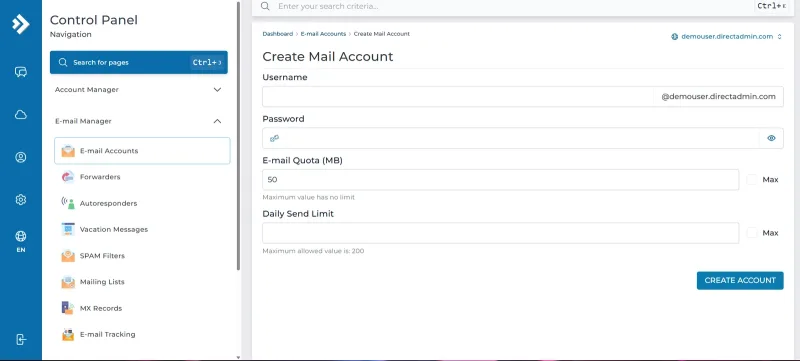
یک تفاوت مهم با cPanel: در دایرکت ادمین سقف ارسال روزانه (Daily Send Limit) جدا تعیین می شود. اگر خبرنامه یا ایمیل انبوه از همان صندوق بفرستید و به سقف بخورید، ایمیل های کاری روز بعد هم رد نمی شوند. برای ارسال انبوه، سرویس جداگانه بگیرید.
برای دیدن وضعیت واقعی، در cPanel روی Email Deliverability کلیک کنید. اگر جلوی دامنه نوشته باشد Problems Exist، یعنی یکی از این رکوردها ناقص است:
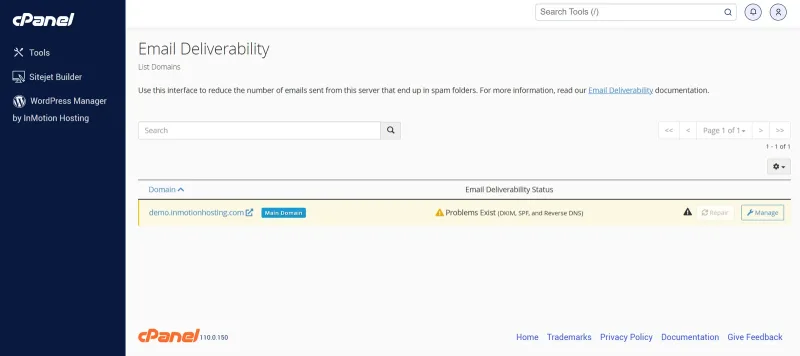
روی Manage کلیک کنید. پنل خودش رکورد پیشنهادی DKIM و SPF را می سازد و دکمهٔ نصب می دهد؛ لازم نیست مقدارها را دستی بنویسید:
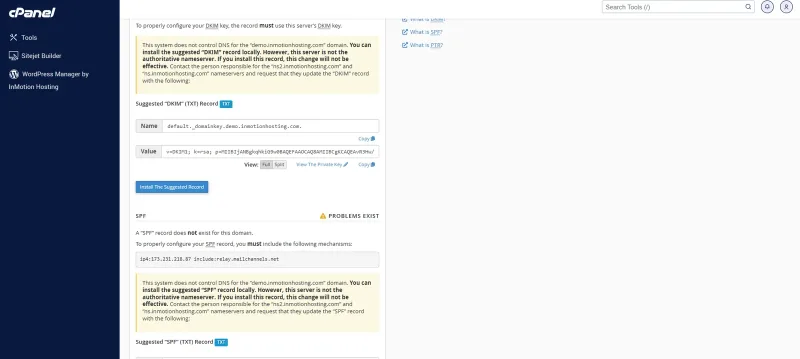
اگر پیام زرد رنگی دیدید که می گوید این سرور DNS دامنه را کنترل نمی کند، یعنی نیم سرورهای دامنه جای دیگری است؛ در آن حالت همان رکورد را از پنل DNS ارائه دهندهٔ نیم سرور اضافه کنید.
مسیر رایگان: ایمیل روی دامنه با Cloudflare
اگر فقط می خواهید ایمیل هایی که به info@yourdomain.com می آید در جیمیل خودتان خوانده شوند و از همان جا هم جواب بدهید، این مسیر رایگان و بدون ساخت صندوق است:
- دامنه را در Cloudflare اضافه کنید و نیم سرورها را به Cloudflare بسپارید.
- از منوی Email، گزینهٔ Email Routing را فعال کنید.
- در Destination addresses نشانی جیمیل خودتان را اضافه و تأیید کنید.
- در Custom addresses یک نشانی مثل info@yourdomain.com بسازید و به همان جیمیل هدایت کنید.
- Cloudflare رکوردهای MX و SPF را خودش می گذارد؛ اگر MX دستی قبلی دارید، حذفش کنید تا تعارض نماند.
این روش برای دریافت ایمیل عالی است. برای ارسال با نشانی دامنه از داخل جیمیل، باید در تنظیمات جیمیل «Send mail as» را با SMTP همان دامنه تنظیم کنید؛ اگر این کار برایتان پیچیده است، همان پلن رایگان Zoho ساده تر است.
مسیر سوم: ایمیل تجاری با Google Workspace
اگر ابزارهای گوگل را می خواهید (جیمیل، درایو، تقویم و میت) ولی با نشانی دامنهٔ خودتان، Google Workspace گزینهٔ استاندارد است. پولی است، به ازای هر کاربر billed می شود و دورهٔ آزمایشی دارد. راه اندازی اش شش گام است و بیشتر از همه، صبر برای انتشار رکوردهای DNS می برد.
گام ۱ — خرید و ساخت حساب مدیر
در workspace.google.com پلن را انتخاب کنید، دامنه را وارد کنید و حساب مدیر بسازید. برای ادامه، باید بتوانید رکوردهای DNS دامنه را تغییر بدهید.
گام ۲ — تأیید مالکیت دامنه
گوگل یک رکورد TXT به شما می دهد؛ آن را در Zone Editor هاست یا پنل DNS اضافه کنید و دکمهٔ Verify را بزنید. تا این مرحله تأیید نشود، بقیهٔ تنظیمات قفل است.
گام ۳ — رکورد MX را به گوگل بدهید
در پنل DNS دامنه، رکوردهای MX قبلی را حذف کنید و این رکورد را اضافه کنید:
| نوع | نام | اولویت | مقدار |
|---|---|---|---|
| MX | @ | 1 | smtp.google.com |
انتشار این تغییر تا ۷۲ ساعت طول می کشد. مهم است که MX قبلی (مثلاً هاست فعلی) را نگه ندارید؛ اگر دو رکورد MX با مقصدهای مختلف بمانند، ایمیل ها بین دو جا گم می شوند.
گام ۴ — کاربر بسازید
در کنسول مدیر به Directory و بعد Users بروید و Add new user را بزنید. برای هر نفر یک صندوق بسازید و رمز اولیه را طوری بگذارید که در اولین ورود عوض شود.
گام ۵ — SPF و DKIM
رکورد SPF را به صورت TXT روی دامنه بگذارید: v=spf1 include:_spf.google.com ~all
برای DKIM، در کنسول مدیر به Apps و بعد Google Workspace و Gmail بروید، بخش Authenticate email را باز کنید و Generate new record را بزنید. پیش فرض نام انتخاب گر google است، یعنی رکورد TXT با نام google._domainkey. رکورد را در DNS اضافه کنید، برگردید و Start authentication را بزنید.
گام ۶ — ورود و تست
از mail.google.com با نشانی سازمانی وارد شوید و چهار تست پذیرش را انجام دهید: ارسال و دریافت با یک صندوق بیرونی، دیدن نتیجهٔ pass در سرصفحه، بازیابی رمز، و گرفتن خروجی از صندوق.
یک هشدار هزینه: Workspace به ازای هر کاربر در ماه billed می شود و قیمت ها هر سال عوض می شوند؛ عدد روز را از صفحهٔ رسمی بگیرید. برای یک یا دو نفر، همان صندوق cPanel یا پلن رایگان Zoho بسیار ارزان تر تمام می شود و برای شروع کافی است.
چرا ایمیل های من به اسپم می رود؟
پنج دلیل رایج، به ترتیب احتمال:
- رکوردهای اعتبار ناقص: SPF یا DKIM نیست. اول Email Deliverability را چک کنید.
- ارسال تبلیغ گروهی از صندوق مکاتبه: صندوقی که با مشتری مکاتبه می کنید نباید خبرنامه بفرستد. برای خبرنامه سرویس جدا بگیرید.
- دامنهٔ تازه: دامنه ای که چند هفته از عمرش گذشته سابقه ندارد؛ چند هفته مکاتبهٔ واقعی و کم حجم، اعتبار می سازد.
- متن و لینک مشکوک: لینک کوتاه شده، تصویر سنگین، و کلمه های تبلیغاتی زیاد، امتیاز منفی می گیرند.
- نبود امضا و اطلاعات تماس: ایمیل کاری بدون نام، نشانی و تلفن در امضا، شبیه ایمیل انبوه دیده می شود.
صندوق تیمی، فورواردر و نام گذاری درست
در کسب و کار کوچک لازم نیست برای هر نفر صندوق جدا بسازید. سه ابزار cPanel همین کار را حل می کند:
- فورواردر: نشانی info@ را بسازید و به دو صندوق هدایت کنید. هر دو نفر ایمیل را می بینند، ولی کسی که جواب می دهد باید مشخص باشد، وگرنه همان اتفاقی می افتد که در بیشتر تیم های کوچک می افتد: همه می بینند، هیچ کس جواب نمی دهد.
- صندوق مشترک با مسئول مشخص: برای پشتیبانی یک صندوق بسازید و در امضا بنویسید چه کسی پاسخگوست.
- نشانی های نقش محور: info@، sales@، support@ و billing@ همیشه بهتر از نام افراد هستند؛ با رفتن یک نفر، نشانی نمی سوزد.
یک اشتباه رایج: ساختن ده ها صندوق که هیچ کدام استفاده نمی شوند. هر صندوق اضافه، سطح حمله و هزینهٔ نگهداری است. با سه یا چهار صندوق شروع کنید و بعد اضافه کنید.
عیب یابی: چهار مشکل رایج
| مشکل | علت محتمل | راه حل |
|---|---|---|
| ایمیل نمی رسد و فرستنده خطا می گیرد | رکورد MX اشتباه یا دامنه هنوز منتقل نشده | MX را در Zone Editor چک کنید؛ بعد از تغییر نیم سرور تا چند ساعت طبیعی است |
| ورود به Webmail خطا می دهد | رمز اشتباه یا سهمیهٔ صندوق پر شده | در Email Accounts رمز را عوض کنید و فضای مصرفی را ببینید |
| ایمیل ارسالی در اسپم می نشیند | SPF یا DKIM ناقص، یا ارسال انبوه از صندوق مکاتبه | Email Deliverability را کامل کنید و خبرنامه را به سرویس جدا ببرید |
| پیام ها به یک نفر نمی رسد ولی بقیه می گیرند | فیلتر یا فورواردر اشتباه روی همان صندوق | Email Filters و Forwarders همان صندوق را خالی کنید |
امنیت صندوق: سه کار ضروری
ایمیل سازمانی در واقع کلید بازیابی خیلی از حساب های دیگر است؛ اگر لو برود، بقیه هم در خطرند.
- رمز یکتا و بلند: رمز صندوق کاری نباید با هیچ حساب دیگری یکی باشد. از Password Generator پنل استفاده کنید.
- ورود دو مرحله ای: اگر سرویس تان پشتیبانی می کند، فعالش کنید؛ به ویژه برای صندوق مدیر.
- بررسی دوره ای فورواردرها: مهاجم معمولاً یک فورواردر مخفی می گذارد تا نسخه ای از همهٔ ایمیل ها را بگیرد. ماهی یک بار فهرست Forwarders را نگاه کنید.
اگر شک کردید یکی از صندوق ها لو رفته، اول رمزش را عوض کنید، بعد فورواردرها را چک کنید، و بعد در Email Deliverability وضعیت رکوردها را ببینید. حذف و ساخت دوبارهٔ صندوق آخرین کار است، چون ایمیل های قبلی از دست می روند.
بکاپ و انتقال ایمیل ها
ایمیل هم مثل بقیهٔ داده های سایت باید پشتیبان داشته باشد. دو راه ساده:
- خروجی از کلاینت: در اوت لوک یا تاندربرد، حساب را با IMAP وصل کنید و پوشه ها را به صورت فایل خروجی بگیرید.
- بکاپ هاست: بیشتر پنل ها بکاپ کامل شامل ایمیل می گیرند؛ مطمئن شوید بکاپ فقط فایل سایت نیست و پوشهٔ mail را هم دارد.
قبل از تغییر هاست، همین بکاپ را بگیرید. بعد از انتقال، رکوردهای MX و SPF و DKIM را دوباره چک کنید؛ بیشتر خطاهای بعد از جابه جایی هاست از همین سه رکورد می آید.
هزینه ها
| گزینه | هزینه | چه چیزی می گیرید |
|---|---|---|
| cPanel هاست | بدون هزینهٔ اضافه | صندوق روی دامنهٔ خودتان، محدود به سهمیهٔ هاست |
| Zoho Mail رایگان | صفر | تا ۵ کاربر، یک دامنه، ۵ گیگابایت هر صندوق |
| Cloudflare Email Routing | صفر | انتقال ایمیل دامنه به صندوق فعلی شما |
| Google Workspace یا Microsoft 365 | ماهانه به ازای هر کاربر | ایمیل + ابزارهای کاری؛ قیمت روز در صفحهٔ رسمی |
معیار پذیرش: چهار تست پیش از تحویل
تا وقتی این چهار مورد را با چشم خودتان نبینید، کار تمام نیست:
- از یک صندوق بیرونی به نشانی سازمانی ایمیل بفرستید و آن را در Inbox ببینید، نه اسپم.
- از نشانی سازمانی جواب بدهید و پیام را در همان صندوق بیرونی ببینید.
- در سرصفحهٔ پیام دریافتی، نتیجهٔ SPF و DKIM و DMARC را به صورت pass ببینید.
- رمز یک صندوق را بازیابی کنید و از صندوق یک خروجی بگیرید.
اگر سایت شما هم در حال ساخته شدن است، این کار بخشی از همان تحویل است؛ در پروژه های طراحی سایت در شیراز ایمیل روی دامنه را همراه با سایت آماده می کنیم و نتیجهٔ همین چهار تست را در گزارش تحویل می نویسیم.
جمع بندی
ایمیل سازمانی یک کار نیم ساعته است، نه یک پروژه. اگر هاست دارید، cPanel را باز کنید و همین سه صفحه را دنبال کنید: Email Accounts، دکمهٔ ساخت، و فرم صندوق. بعد سراغ Email Deliverability بروید تا رکوردها کامل شوند. اگر هاست ندارید یا نمی خواهید نگهداری کنید، پلن رایگان Zoho یا انتقال Cloudflare هر دو کار راه انداز هستند. تفاوت اصلی، در اعتبار ارسال است؛ همان چیزی که تعیین می کند ایمیل شما به Inbox برسد یا اسپم. برای بررسی وضعیت فعلی سایت و ایمیل تان، خدمات طراحی سایت را ببینید یا از صفحهٔ تماس پیام بدهید.
اگر دربارهٔ هاست و دامنه سوال دارید، این دو مقاله کمک می کنند: هاست چیست و DNS چیست. برای امنیت اتصال هم گواهی SSL را ببینید.








ارسال نظر جدید